
Podręcznik użytkownika · Oś czasu
Krok po kroku przez każdy element sterujący — od wyboru silnika i filtra skupienia po odczyt wyników i zrozumienie ścieżki dowodowej.
W tym przewodniku
Silnik kontroluje model AI używany do ekstrakcji. Oba silniki używają Azure OpenAI (Europa Zachodnia). gpt-4o-mini kosztuje 1 kredyt; gpt-4o kosztuje 2 kredyty.
| Silnik | Szybkość | Najlepszy dla |
|---|---|---|
| Azure gpt-4o-mini ★ | Szybki (~15 s) | Domyślny. Codzienne ekstrakcje, długie dokumenty, pierwsze podejście. |
| Azure gpt-4o | Najlepsza jakość (~45 s) | Złożone dokumenty, nakładające się wydarzenia, niejednoznaczny lub źle sformatowany tekst źródłowy. |
Filtr skupienia określa, jakiego rodzaju wydarzenia AI szuka. Znajdziesz go w panelu ustawień zaawansowanych (kliknij, aby rozwinąć).
| Tryb | Co ekstraktuje | Kiedy używać |
|---|---|---|
| All events ★ | Każde odniesienie czasowe w dokumencie — tło, operacyjne, terminy, narracja | Budowanie pełnej chronologii od podstaw |
| Legal deadlines | Terminy składania, okna apelacyjne, ustawowe limity czasowe | Sprawdzanie, czy przegapiłeś termin lub kiedy musisz działać następnie |
| Court hearings | Sesje sądowe, daty mediacji, wystąpienia w sądzie | Przygotowanie do przesłuchania lub rekonstrukcja historii przesłuchania |
| CPS milestones | Interwencje Barnevernet, akuttplassering, kamienie milowe tiltaksplan, postępowania Fylkesnemnda | Sprawy dotyczące opieki nad dziećmi wymagające chronologii specyficznej dla CPS |
Kontroluje, czy niepewne zdarzenia pojawiają się w wynikach. Również w panelu ustawień zaawansowanych.
| Ustawienie | Co to robi |
|---|---|
| Show all events ★ | Zwraca wszystkie wyodrębnione zdarzenia, w tym te o NISKIM zaufaniu (pokazane na szaro). Użyj, aby uzyskać pełny obraz — zdecyduj sam, czemu zaufać. |
| Hide low-confidence | Tłumi wszelkie zdarzenia, co do których model nie jest rozsądnie pewny. Użyj, gdy potrzebujesz czystej, obronnej osi czasu do sądu lub złożenia dokumentów prawnych. |
Zdarzenia o NISKIM zaufaniu to zazwyczaj te, w których data jest sugerowana, a nie podana, w odniesieniu do niejasnego punktu odniesienia lub wyodrębniona z uszkodzonej lub niejednoznacznej sekcji źródła.
Domyślnie: WŁĄCZONE (zaznaczone). Gdy zaznaczone, daty kontekstu historycznego są uwzględniane — daty takie jak "urodzony 30.07.2015", "spotkany około 2011/2012", "żonaty w 2009". Ustalają narrację i kontekst biograficzny sprawy.
Kiedy odznaczyć: jeśli chcesz tylko zdarzenia operacyjne i decyzje — nie tło biograficzne. Odznaczenie znacznie zmniejsza liczbę zdarzeń w notatkach sprawy, które mieszają historię z bieżącymi postępowaniami. Przydatne, gdy budujesz tracker terminów lub listę działań, a nie pełną chronologię.
Domyślnie: WŁĄCZONE (zaznaczone). Gdy zaznaczone, odniesienia względne ("trzy tygodnie po decyzji"), powtarzające się wzory ("każdy poniedziałek", "co 6 miesięcy"), oraz daty warunkowe ("jeśli brak odpowiedzi w ciągu 14 dni") są uwzględniane obok dat absolutnych.
Kiedy odznaczyć: jeśli potrzebujesz tylko dokładnych dat kalendarzowych — na przykład przy eksportowaniu do aplikacji kalendarza, trackera terminów lub złożenia do sądu, które wymaga tylko twardych dat. Odznaczenie usuwa wszystkie zdarzenia bez rozwiązywalnej daty absolutnej.
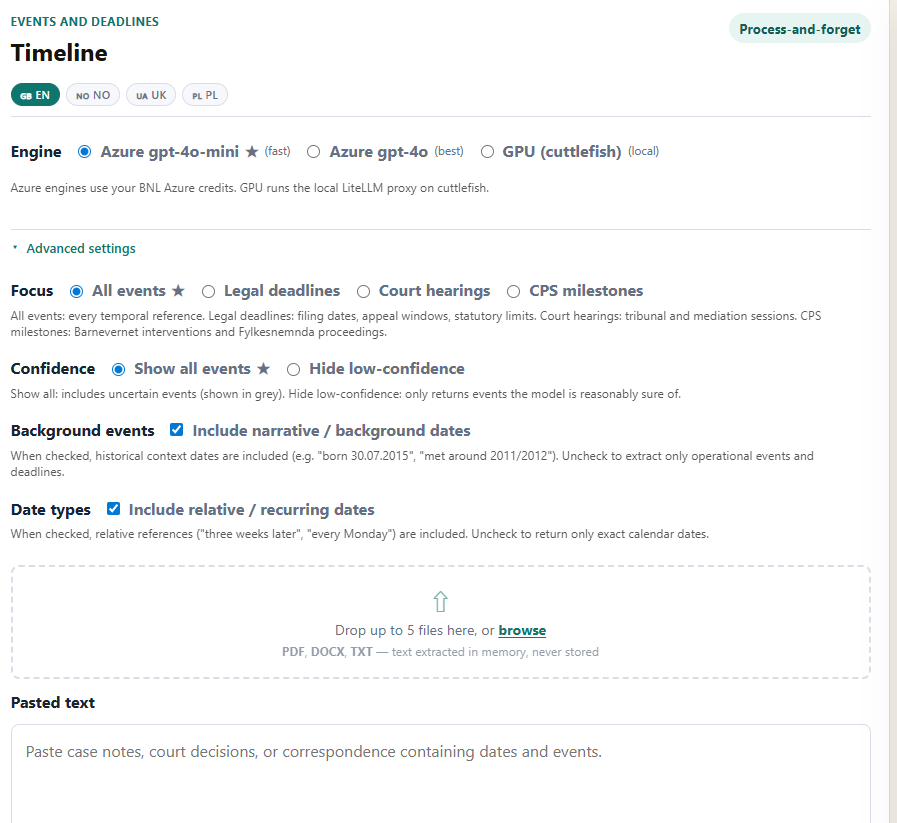
Przeciągnij pliki do strefy przesyłania lub kliknij przeglądaj. Lista plików pojawia się poniżej z przyciskiem Wyczyść, aby usunąć pliki.
Obsługiwane formaty: PDF, DOCX, TXT. Do 5 plików na raz.
Pliki są wyodrębniane do tekstu w pamięci. Nic nie jest zapisywane na dysku. Nic nie jest zachowywane po zakończeniu sesji.
Tekst przesłany i wklejony można połączyć — AI odczytuje wszystkie źródła razem jako jeden input. Jeśli sprawa obejmuje wiele dokumentów, załaduj je wszystkie i pozwól narzędziu złożyć jedną zjednoczoną oś czasu.
Wklej do 128 000 znaków tekstu do głównego obszaru tekstowego — około 90–100 stron A4. Może to obejmować notatki dotyczące sprawy, pisma decyzji, korespondencję lub jakikolwiek dokument zawierający daty.
Notatki kontekstowe (opcjonalne, do 2 000 znaków): użyj tego pola, aby pokierować AI w kwestiach niejasnych w twoim dokumencie. Te notatki są bezpośrednio przekazywane do promptu ekstrakcji i nie są przechowywane. Dobre przykłady:
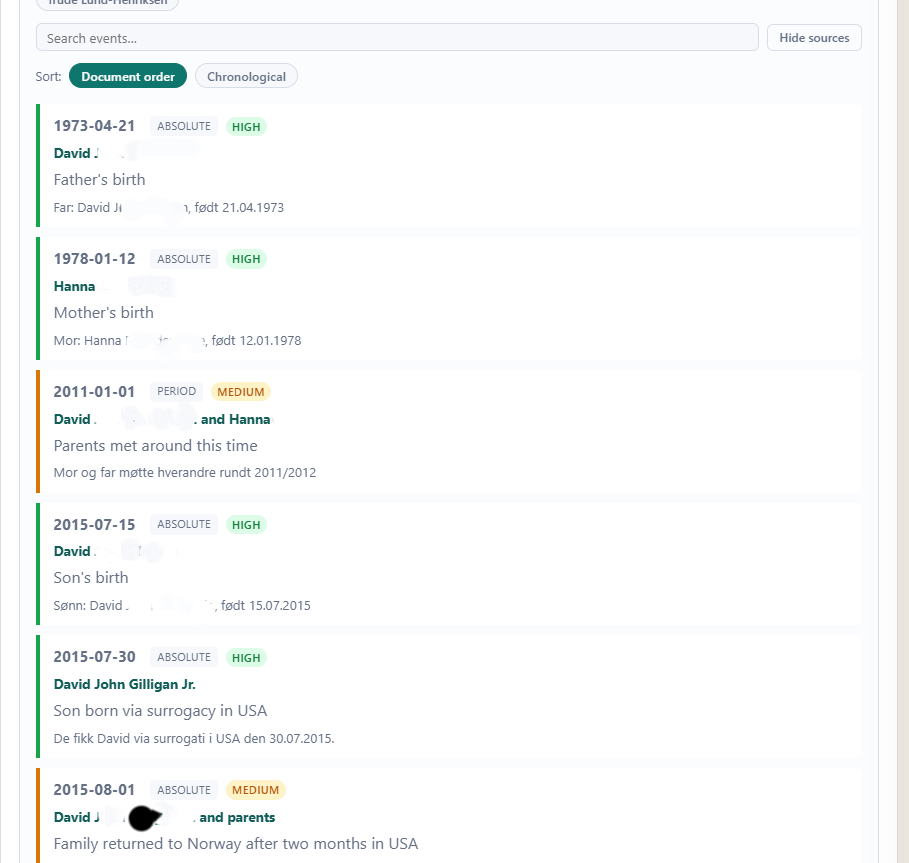
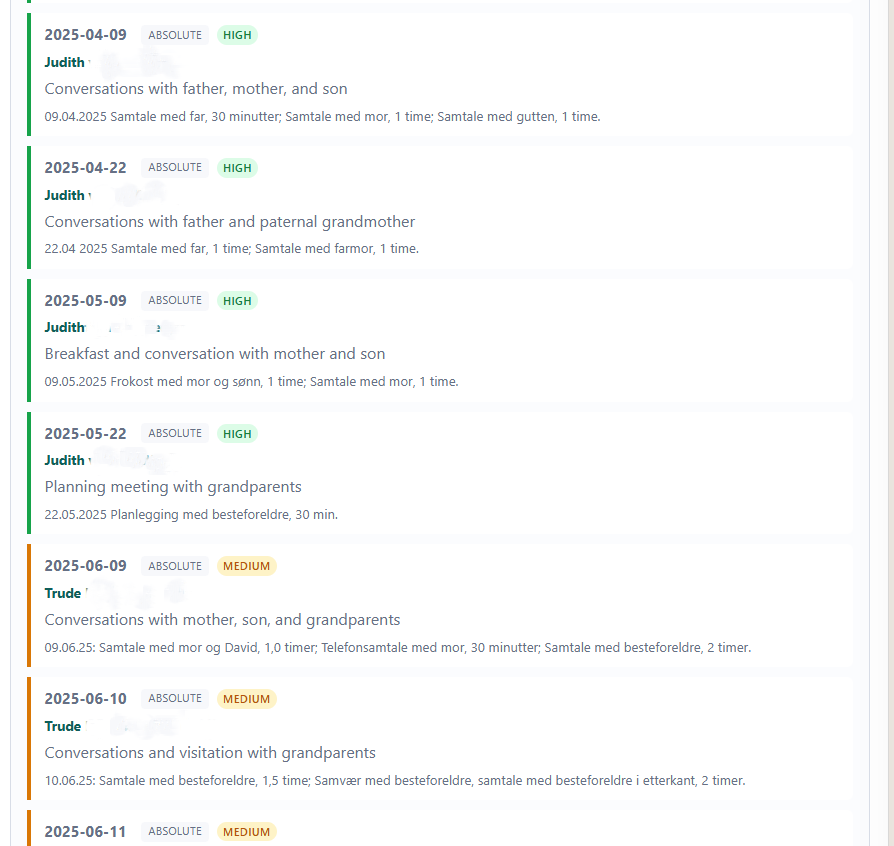
Każda karta wydarzenia w osi czasu zawiera:
ABSOLUTE / RELATIVE / RECURRING / CONDITIONAL / PERIOD. Informuje, jak data została wyrażona w źródle.HIGH (zielony — jasno określony), MEDIUM (bursztynowy — wywnioskowany), LOW (szary — niejednoznaczny). Wydarzenia LOW są szare, gdy wybrano "Pokaż wszystkie".Sortowanie: użyj przełącznika sortowania powyżej osi czasu, aby przełączać się między Kolejnością dokumentu (kolejność, w jakiej wydarzenia pojawiają się w twoim źródle) a Chronologiczną (od najstarszych do najnowszych).
Wyszukiwanie: wpisz dowolne słowo kluczowe, aby filtrować wydarzenia. Wyszukiwanie dopasowuje się do daty, osoby, opisu i fragmentu źródła jednocześnie.
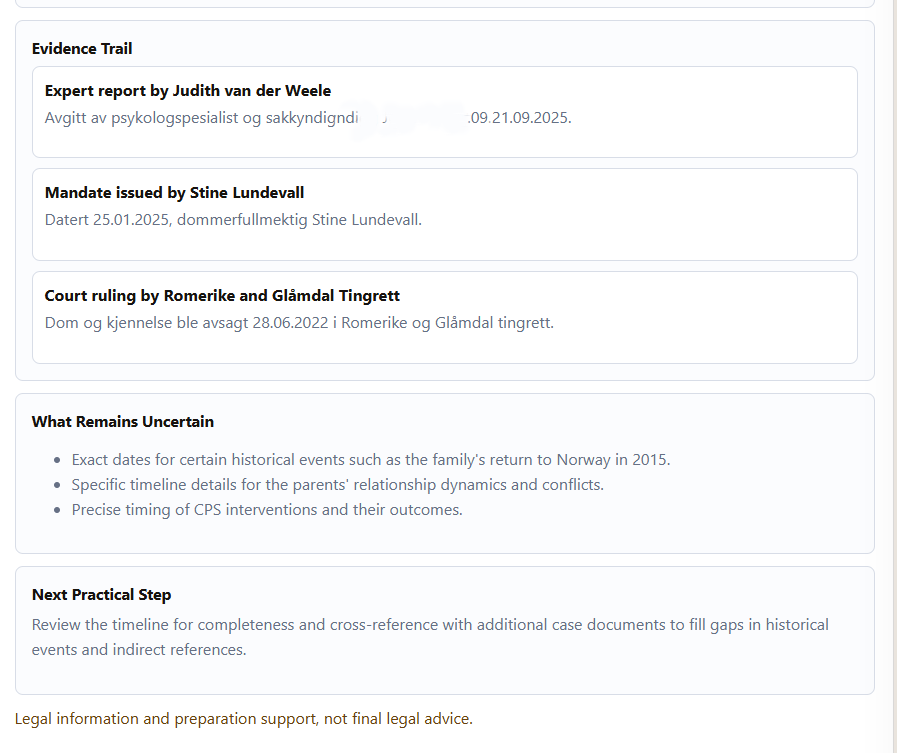
Trzy podsekcje pojawiają się poniżej każdej osi czasu:
Zastrzeżenie na dole potwierdza, że Oś czasu zapewnia wsparcie w przygotowaniach, a nie porady prawne.
Darmowe dla członków Do Better Norge.